一 软硬件
硬件:高色域显示器
软件:
- megui(选用)
- premiere(任意版本)
- beauty box插件(与premiere配套版本)
- prodad(选用)
- 达芬奇17
- neat video插件(与达芬奇配套)
二 处理流程
预处理→pr增加人像对比度(抖动厉害时处理抖动)→达芬奇修复→小丸工具箱封装
因为可能要多次压制,容易造成音质损伤,建议复制一份音频做最后封装。
1 视频源检查与处理
众所周知,2000年以前的片子大多是胶片拍摄,加上播放问题,绝大部分片源存在交错问题,包括但不限于小天空/DVD/VHS等方式的收录和播放。
我之前犯的巨大错误之一就是以为pr导入用高场/低场可以解决这问题,实际绝非如此,即便使用neat video降噪,依旧会存在修复后的像素块问题,所以对于所有2000年以前的小天空视频、VHS和DVD都要先用megui导入检查下是否存在交错需要预处理。
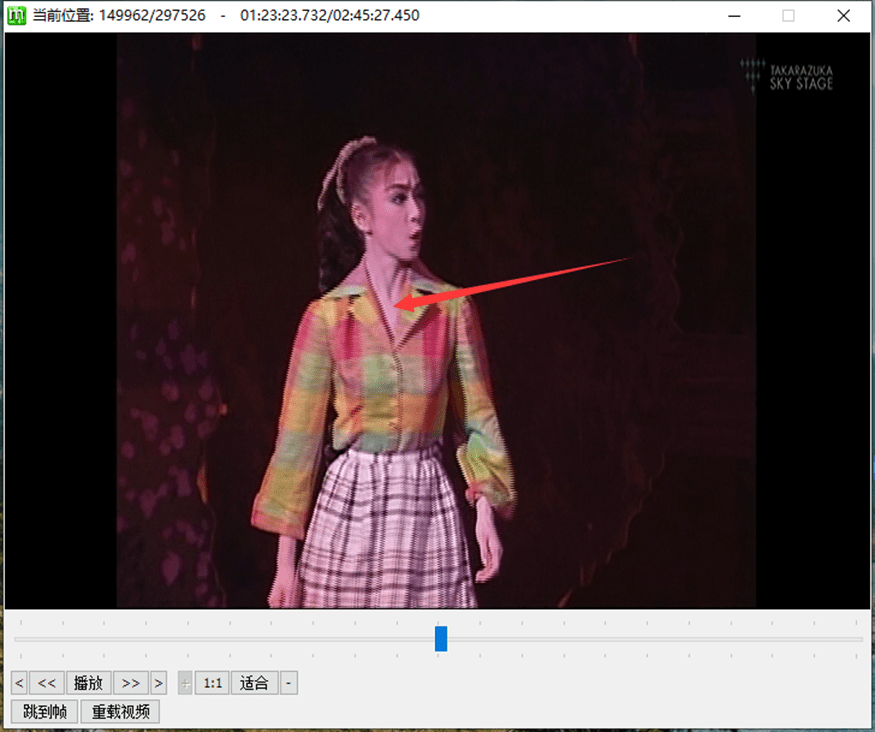
非常明显的交错
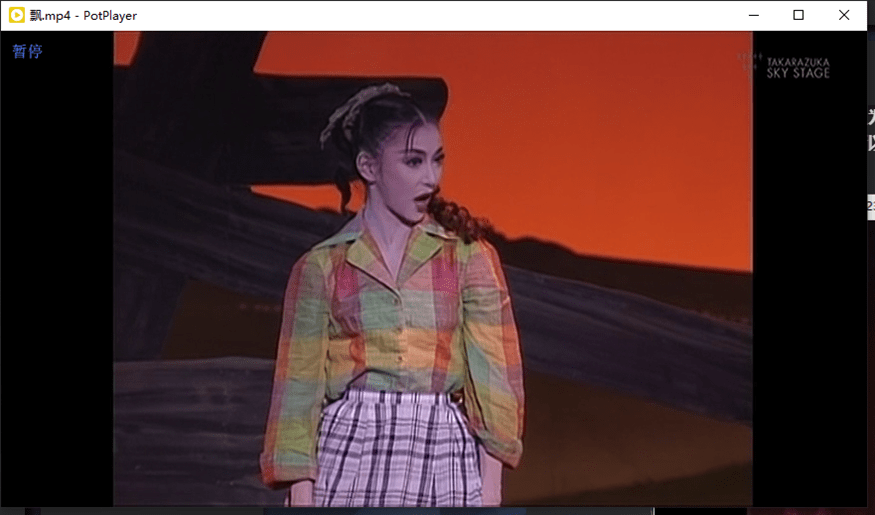
处理以后就不存在这个问题
1.1 megui处理反交错
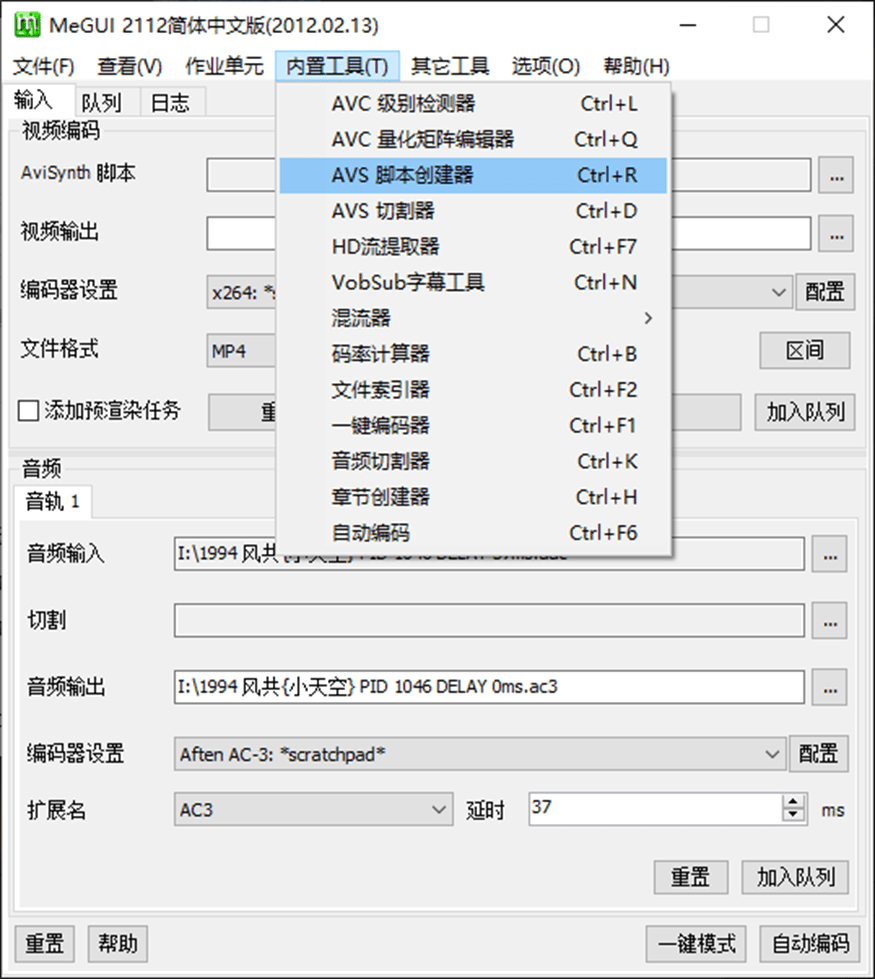
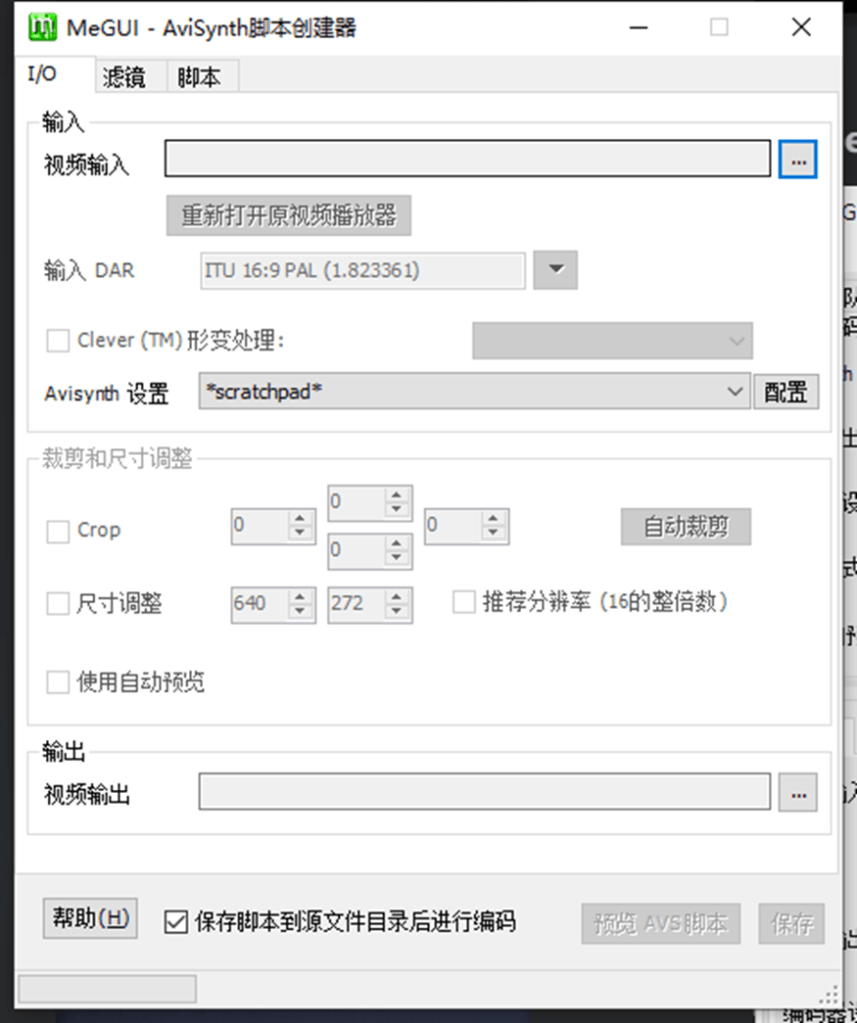
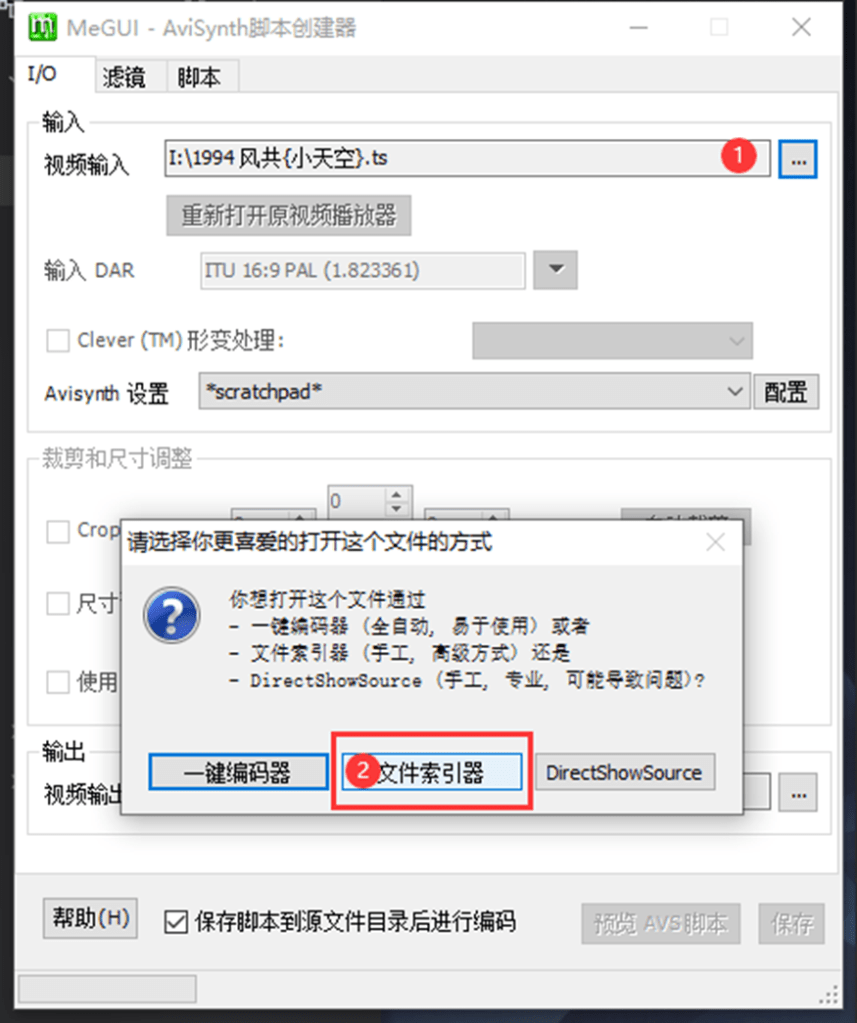

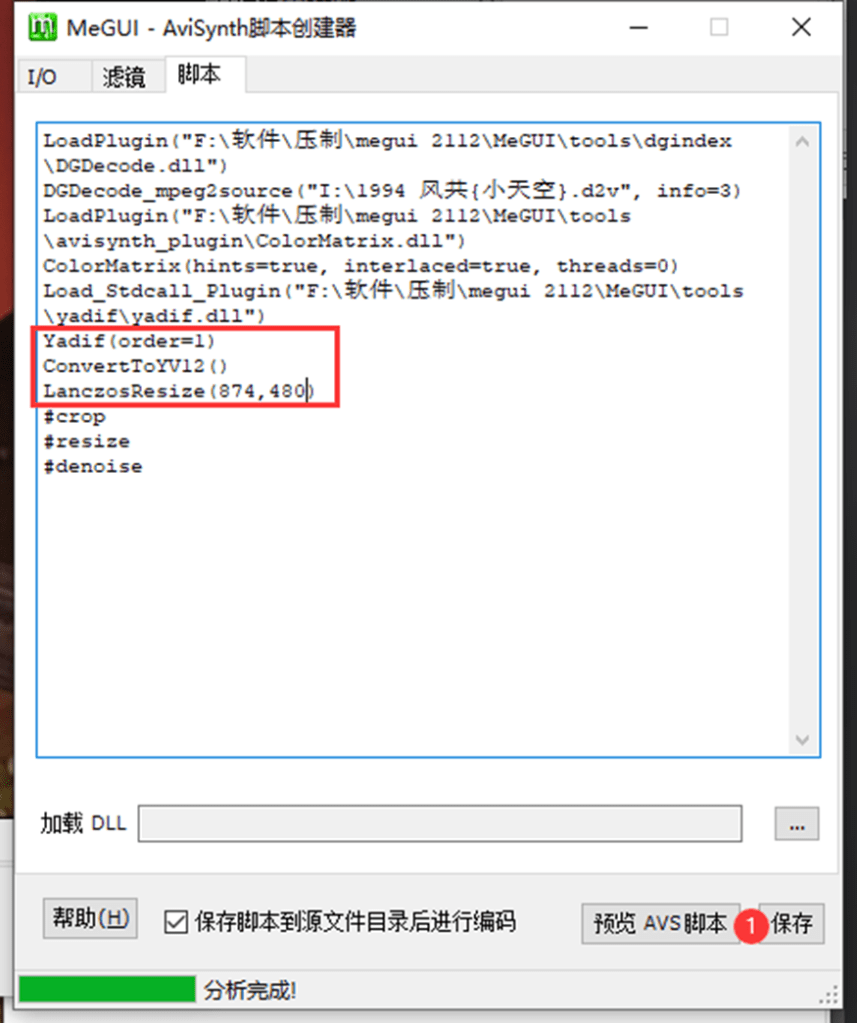
第一行命令:加载滤镜
第二行命令:DVD模式通用
第三行命令:修改分辨率
第一行自动生成,第二三行命令如下:
ConvertToYV12()
LanczosResize(宽,高)
PS:因为小天空是宽屏,所以原480P影像建议压制为874:480。
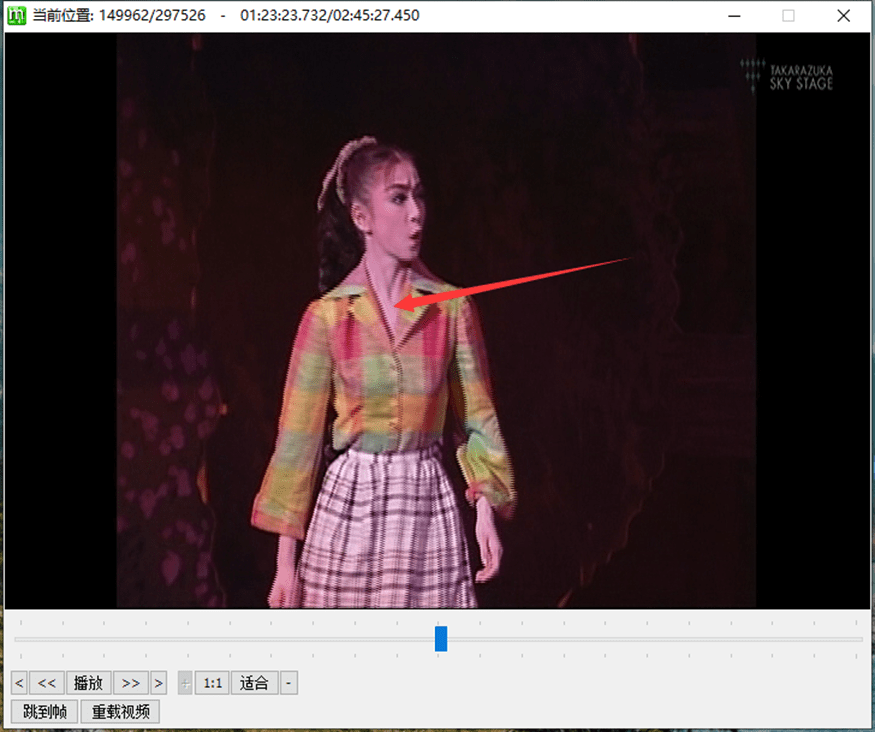
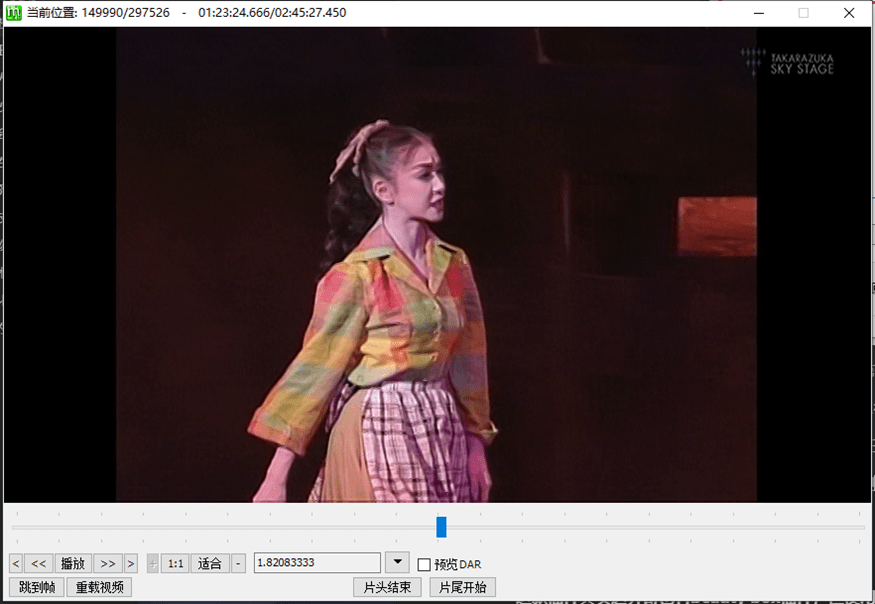
对比后可以看出差距。
最后生成:
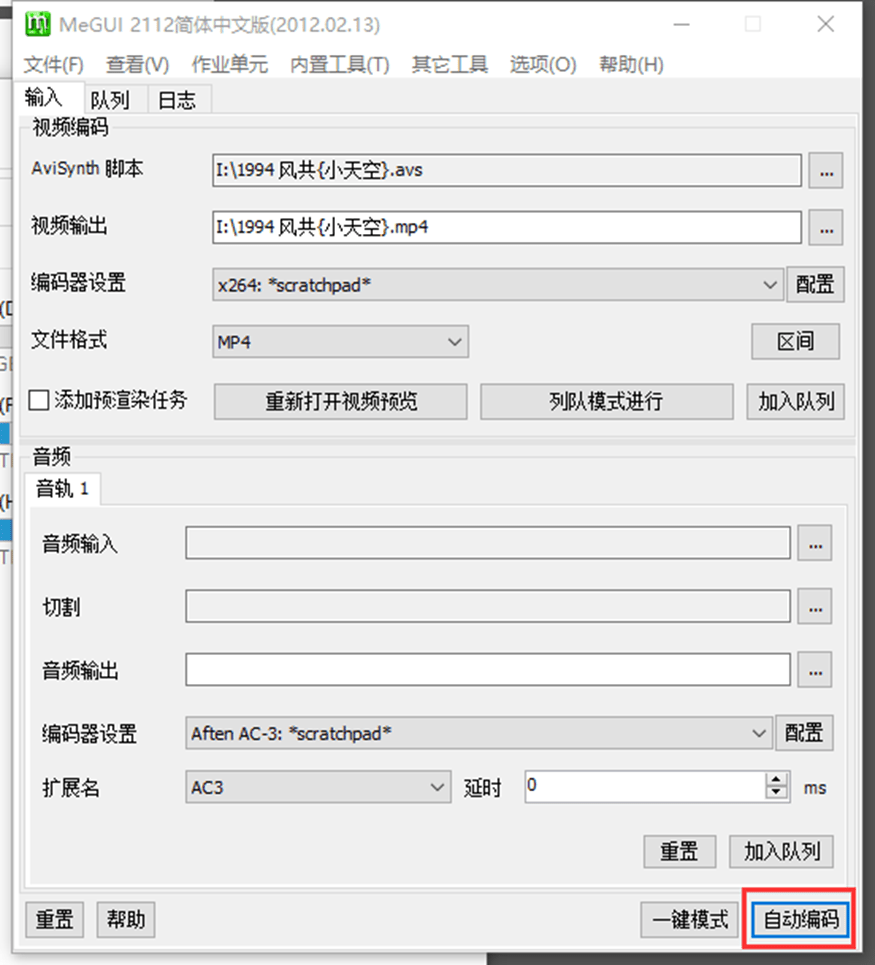
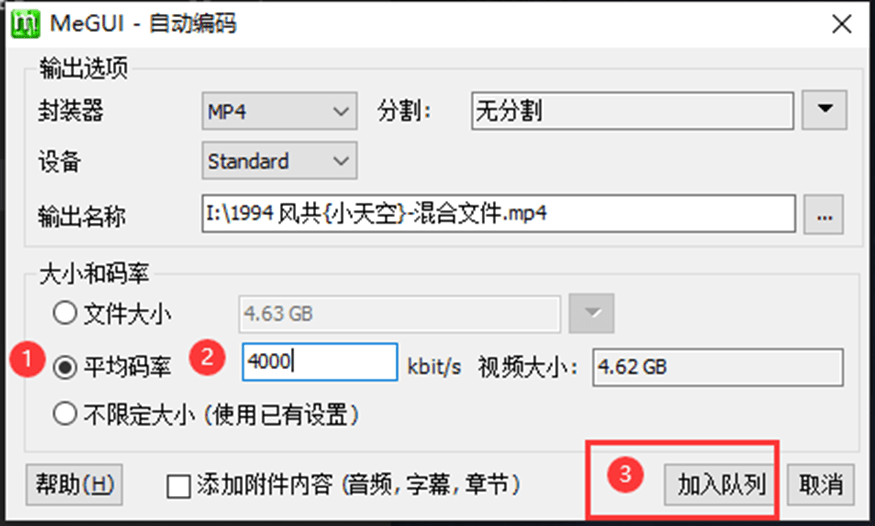
2 premiere
这款插件其实达芬奇也有beauty box插件,但使用上不如pr,而且达芬奇上的防抖插件对于盗摄视频很不友好,这就是为什么要用pr做首处理的原因。
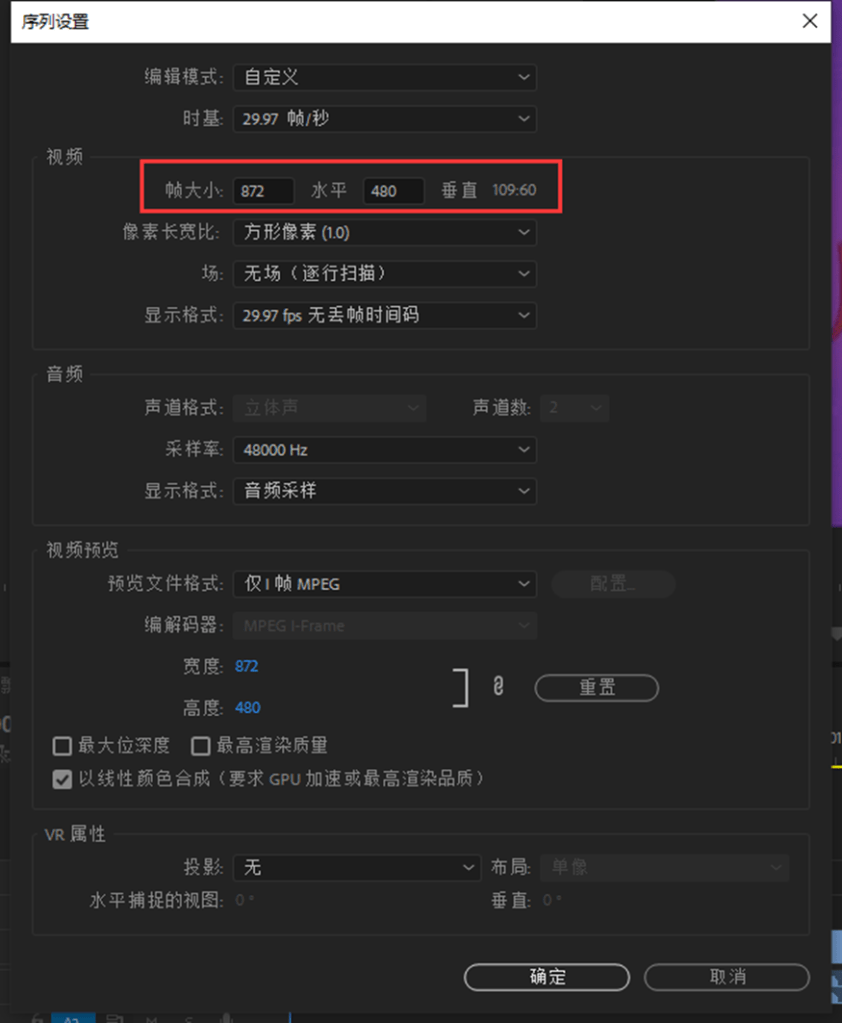
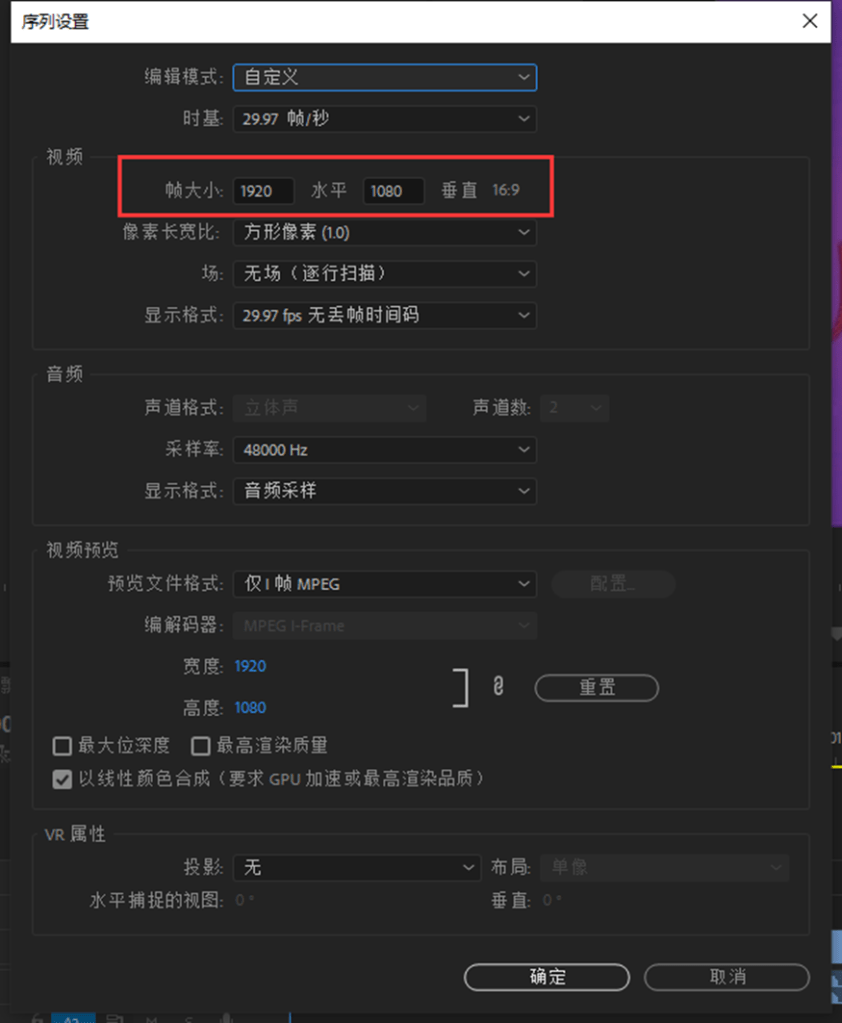
2.1 修改分辨率
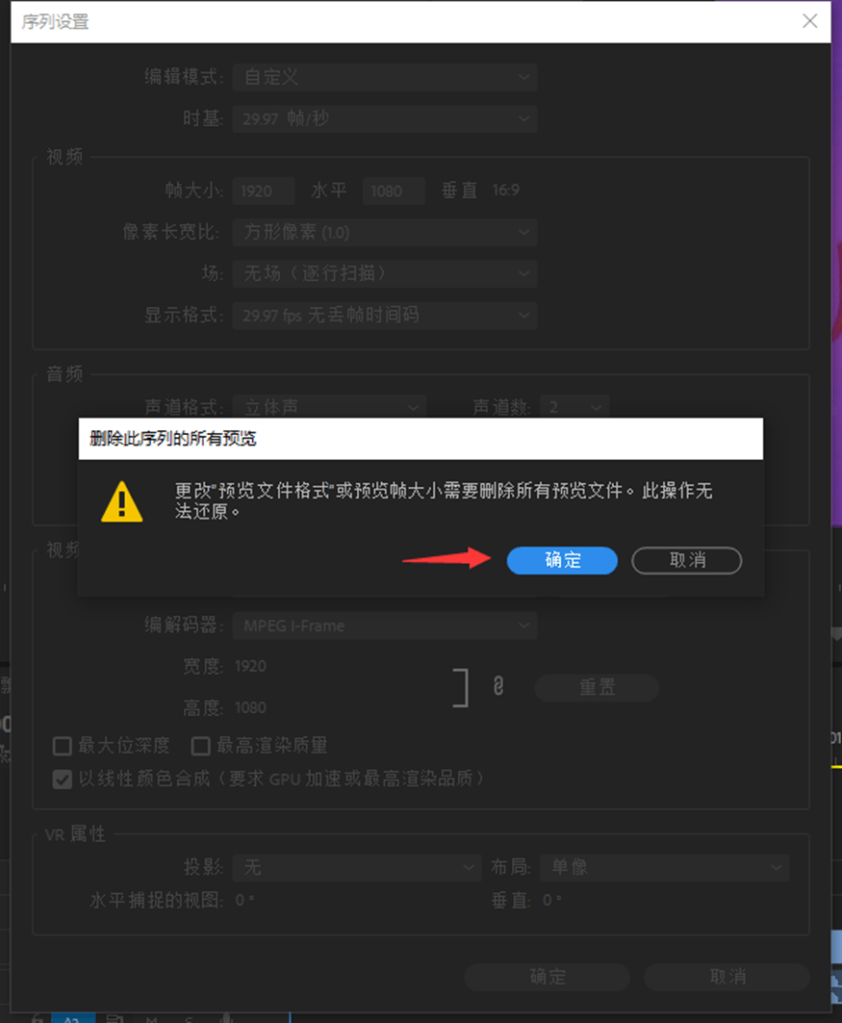
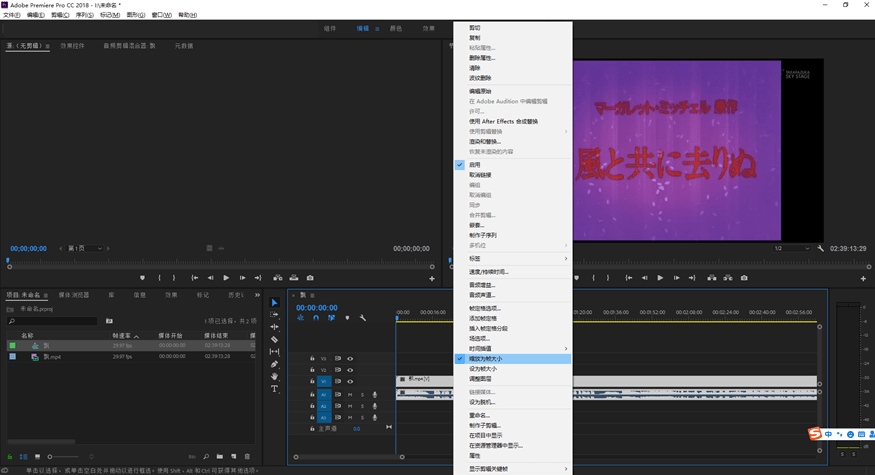
pr自动生成的序列默认与视频相同,所以修1080要手动修改成1920:1080(4K同理),在设置缩放帧大小。
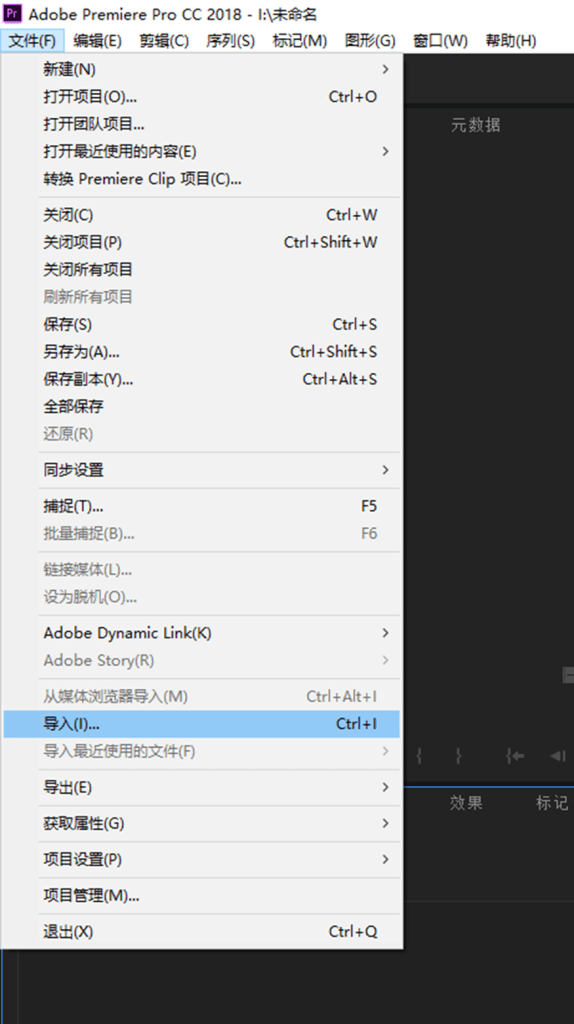
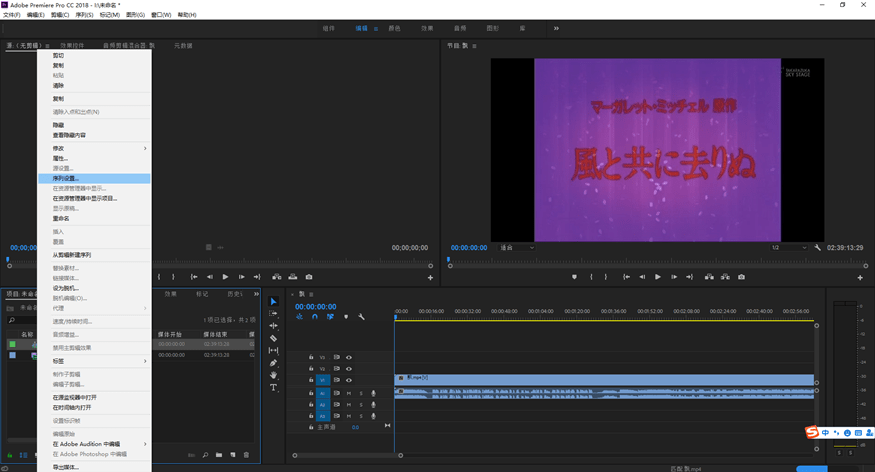
对着序列点击右键
2.2 beauty box插件增加人像对比度
重要!此处一定要先勾选关键帧再操作,否则不同的明暗面会统一操作!
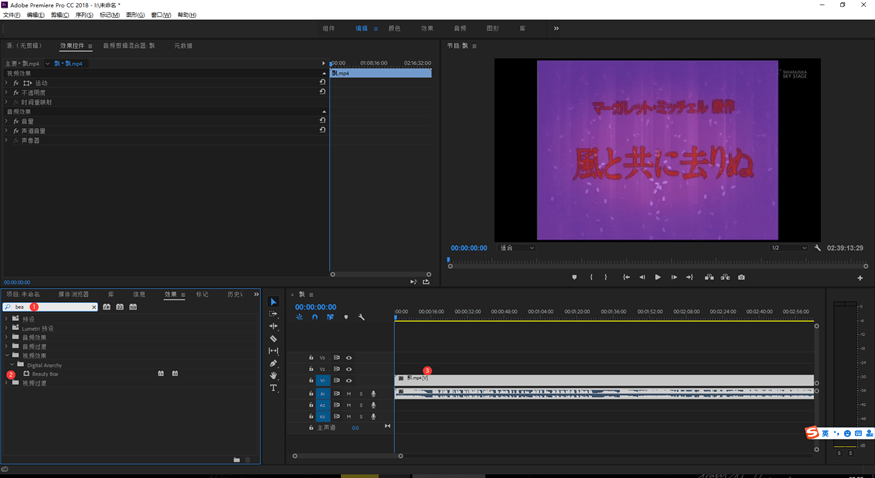
将插件拖拽至右边视频V1上
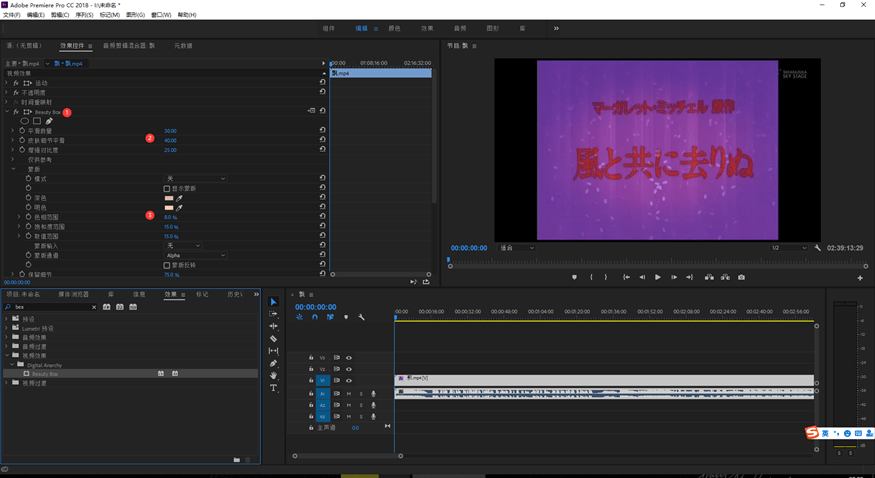
调节插件参数
beauty box默认参数像磨皮磨的比较厉害,推荐二者选择5、10。之所以不输入0是因为除了靠它增强人像对比外,也要靠它降低面部噪点。
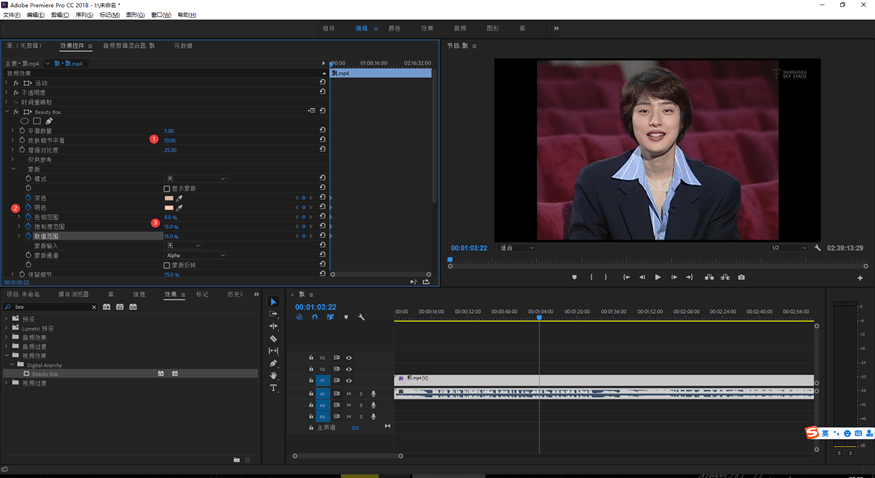
②号处全部点击关键帧
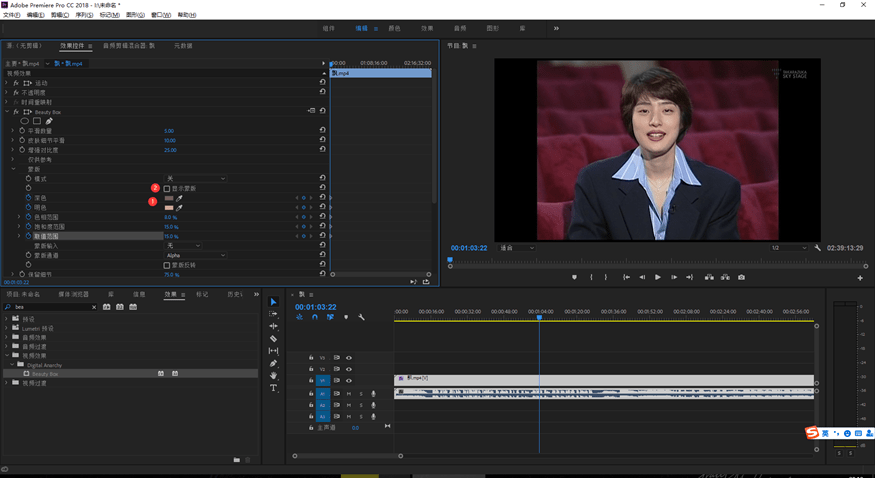
吸管吸取人脸明暗后勾选蒙版
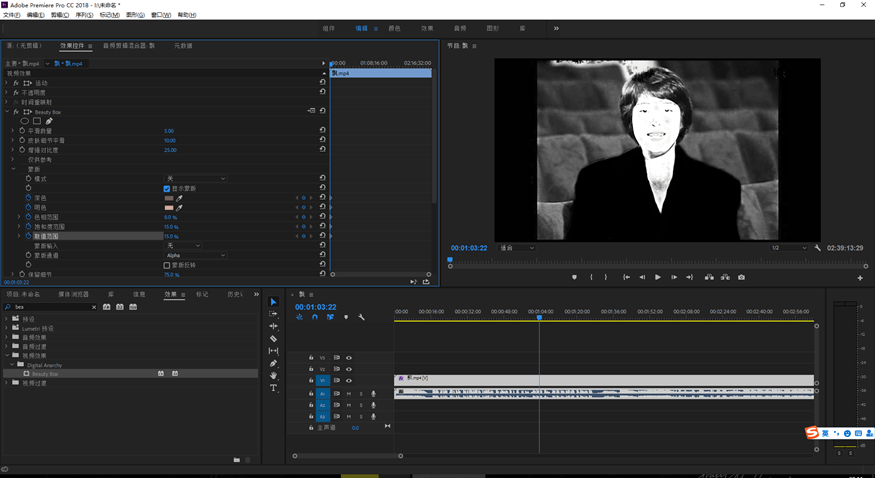
根据实际情况调节后3个范围
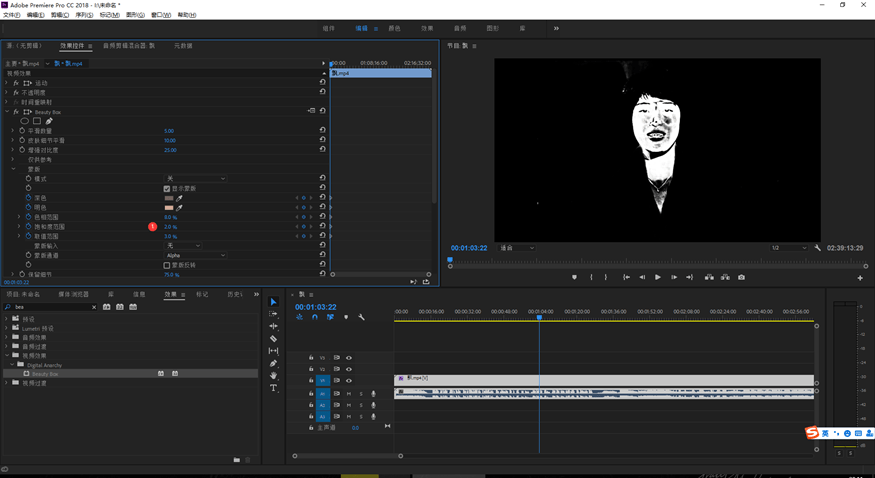
如此往复
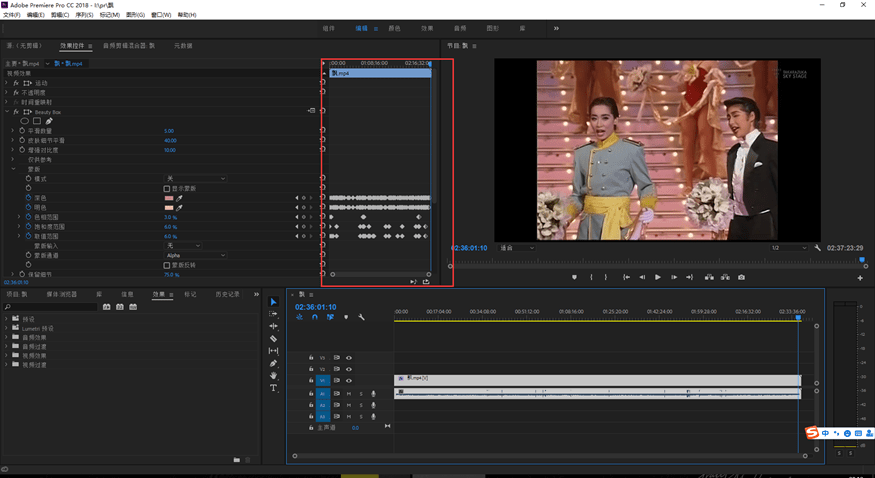
最终得到一个各种场景的值。
突出人像对比最终是为了修复后人像清晰,所以应将取值范围保持在人脸、手等露出部分,尽力摒弃掉其它部分。蒙版可以看出选择的明暗面,对于取值是良好帮助。
2.3 prodad稳定画面(选用)
此插件主要用在盗摄画面的稳定上,手持摄像效果大家都懂,为了不弄画面晕眩症,需要用这款插件进行处理并导出。
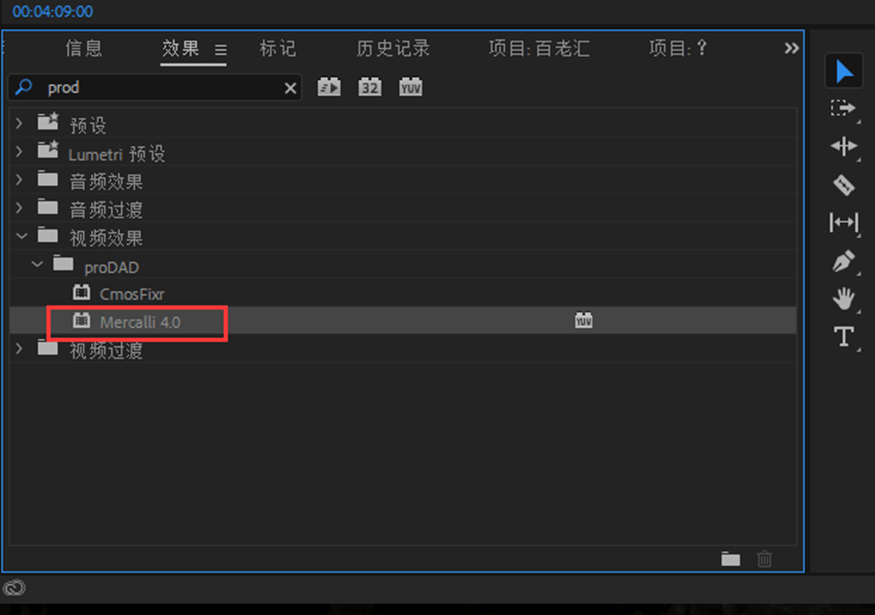
和beauty box一样拖上去
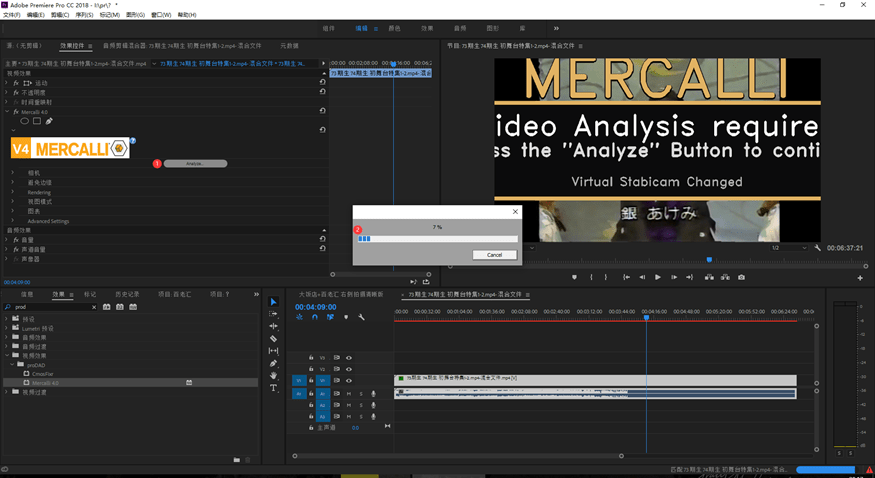
等待完成即可
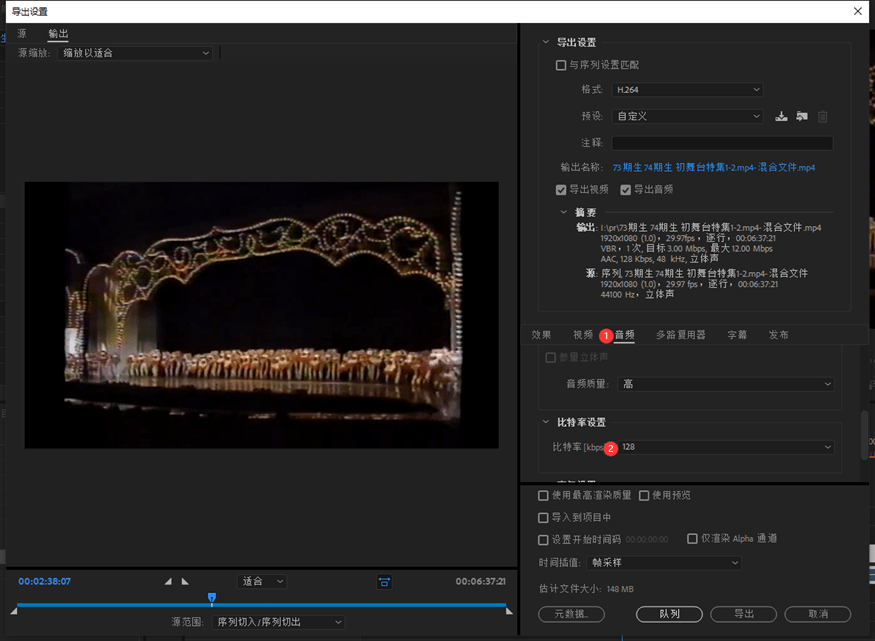
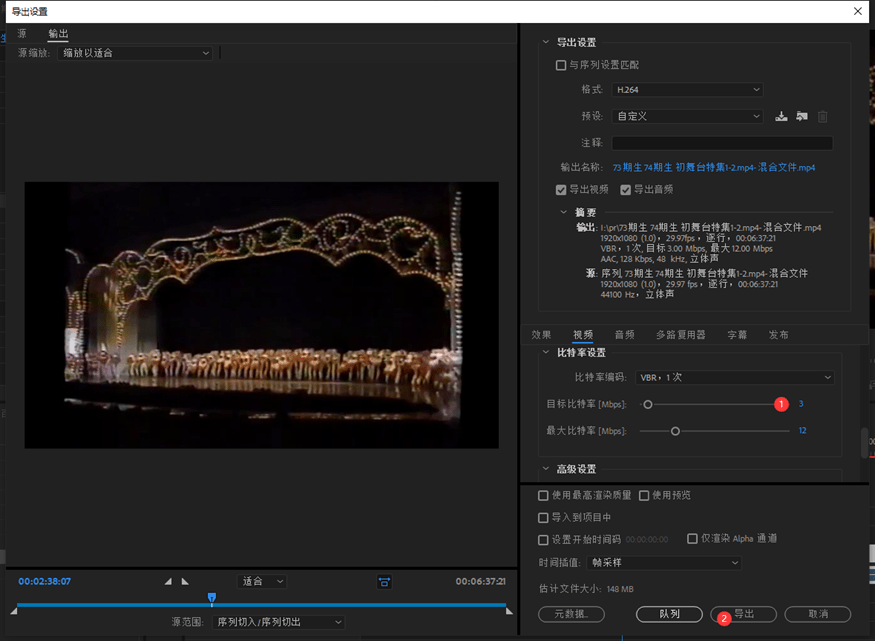
2.4 导出
画面一般选择4,小天空一般是192k音质,NHK 228K,DVD和VHS可选择320K。
3 达芬奇17
达芬奇不像pr,可以多个插件放在一条视频上,需要建立多个串行节点,这也是好事,如果某样不行,直接删除该节点即可。
3.1 调色
仅以宝塚为例,因为灯光原因,小天空档色温偏高(暖色),而VHS因为年代原因偏低(冷色调)。这两种都容易造成降噪过度失去细节,所以可以通过调整对比度、色温等方式减少噪点计算量,保留更多细节。
调色可参考:https://www.bilibili.com/video/BV1DJ411971o
3.2 降噪
推荐选择选择中近景进行降噪,讲究点可以分特写、中远景、中近景切割开分别做降噪。
老档大部分噪点集中在CR,看效果,实在不行无脑拖到底也可。
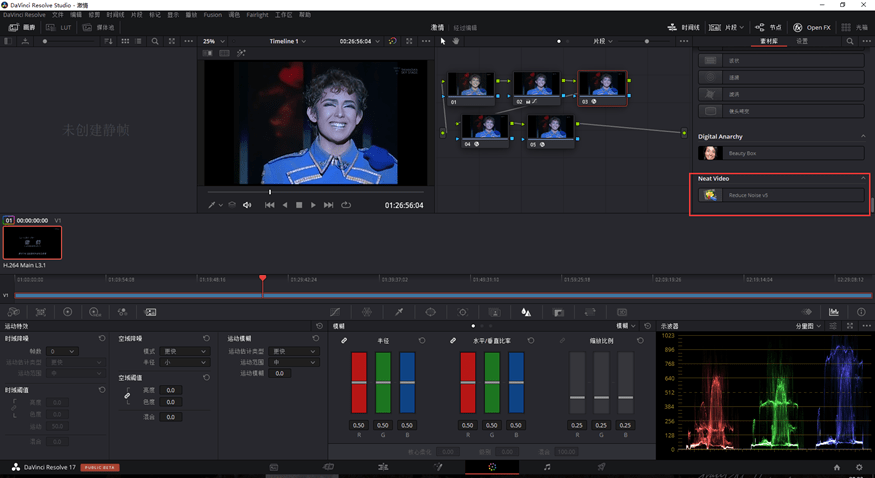
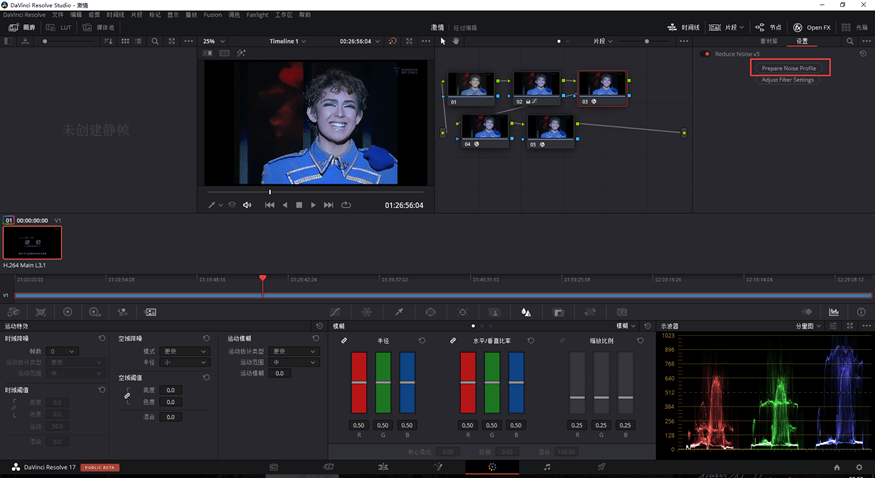
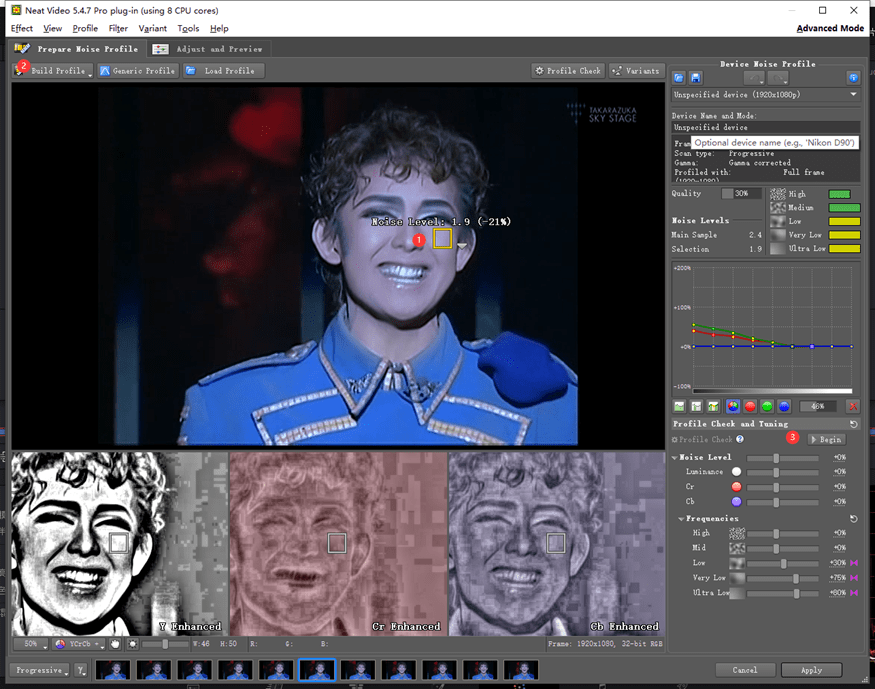
①勾选范围直到左上角的②亮起,然后点击③
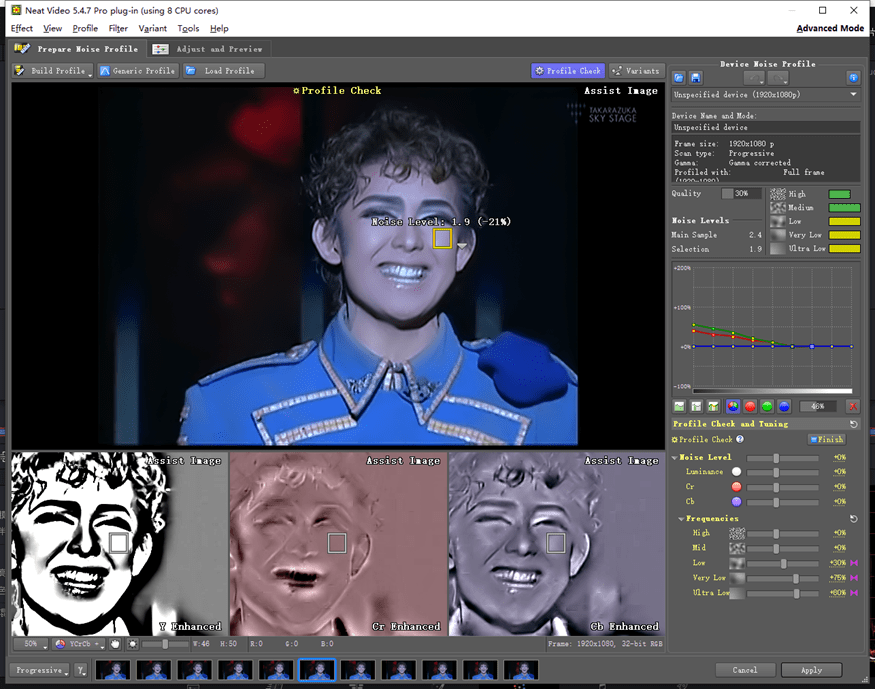
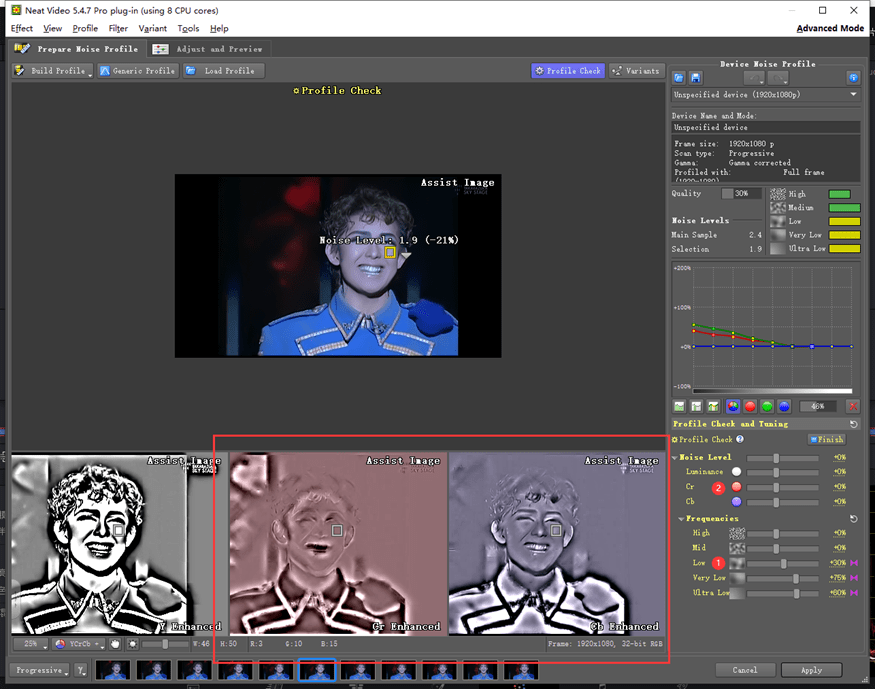
鼠标滚轮缩放后看情况拖动右边①、②
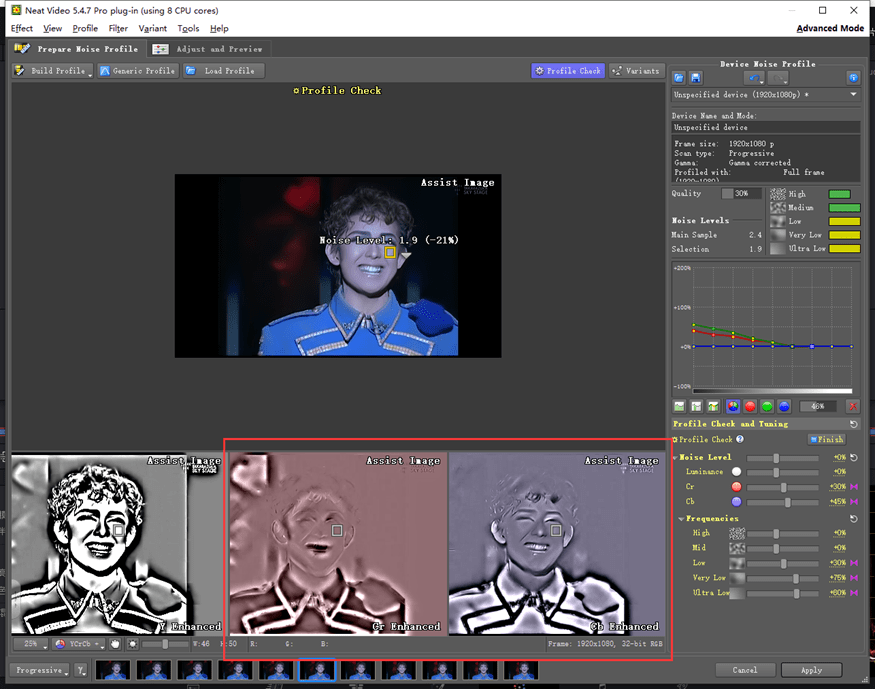
到看不清噪点为止,自我把握!
3.3 模糊与锐化(选用)
试过许多种方法,有些档即使做了预处理,中远景的方格化已经无法解决,动起来很是影响感官。可以采用高斯模糊适当模糊掉方格后再用锐化勾勒出线条。但这方法不是全部使用。可以渲染一小段做比对再做最终决定。
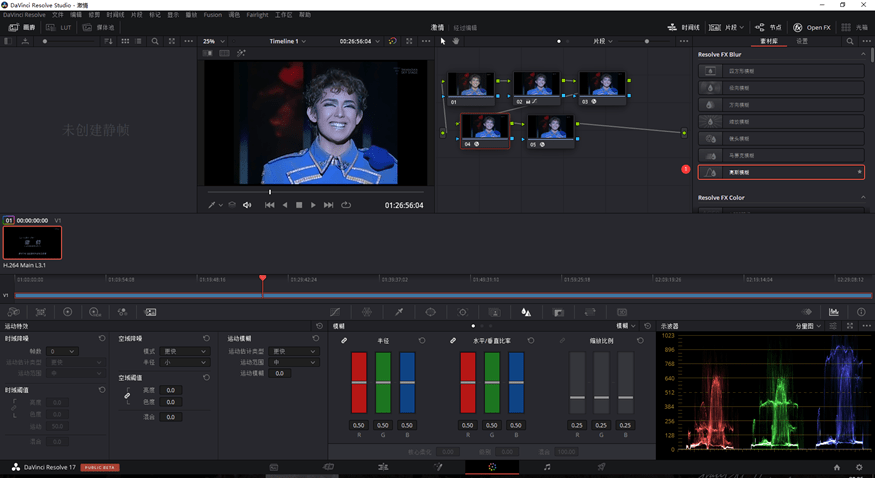
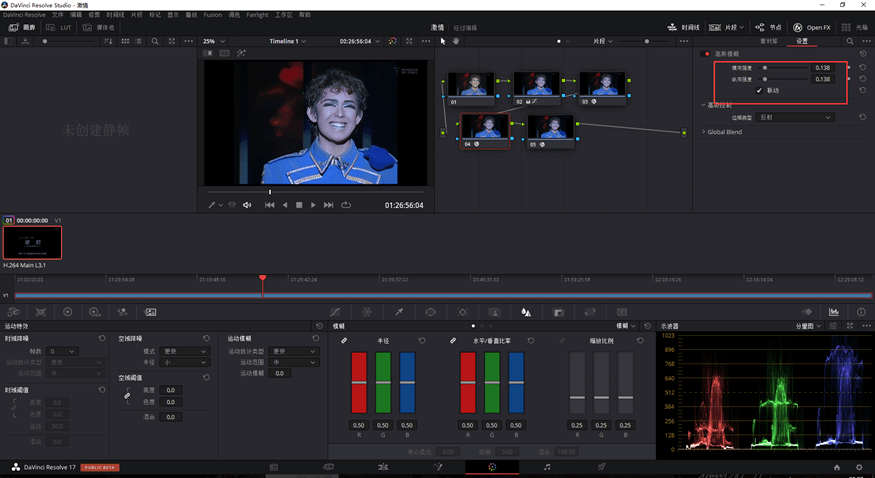
拖动条,按ctrl+f看全屏效果
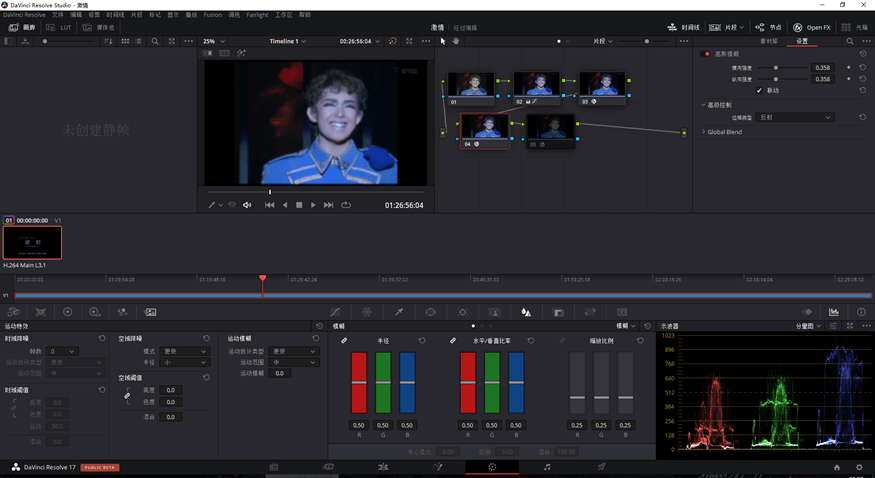
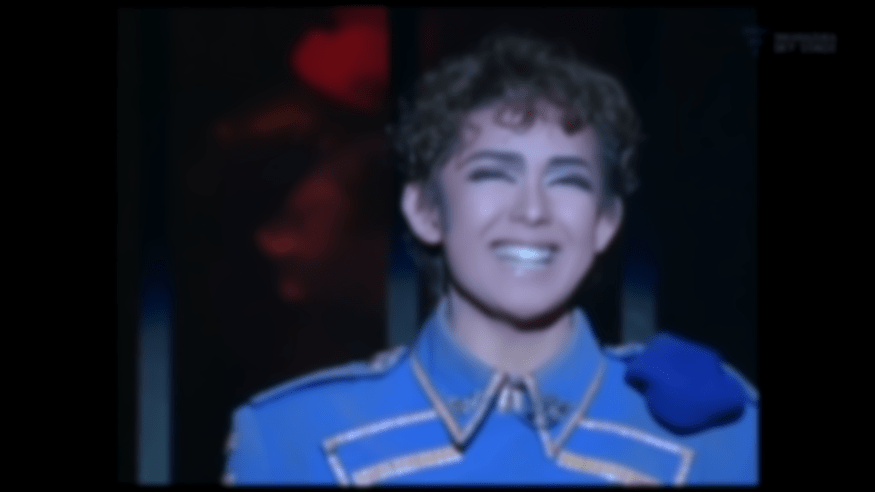
根据实际情况选择,值越大,越模糊
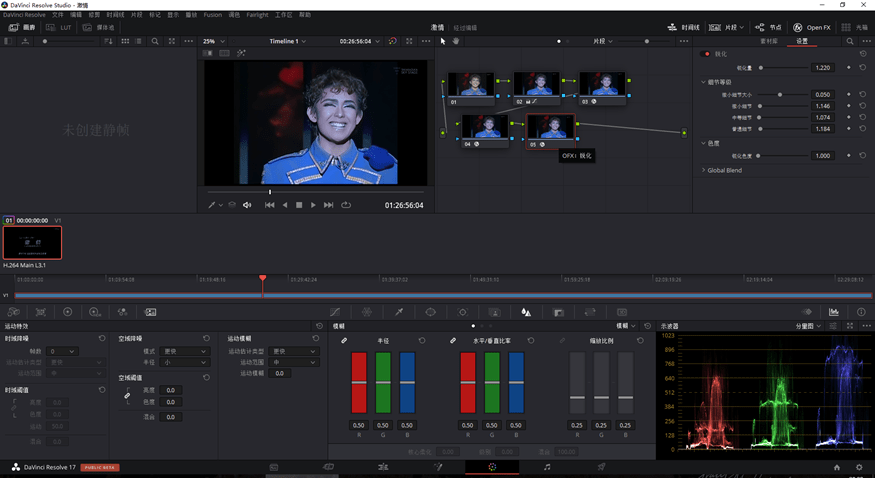
锐化同理
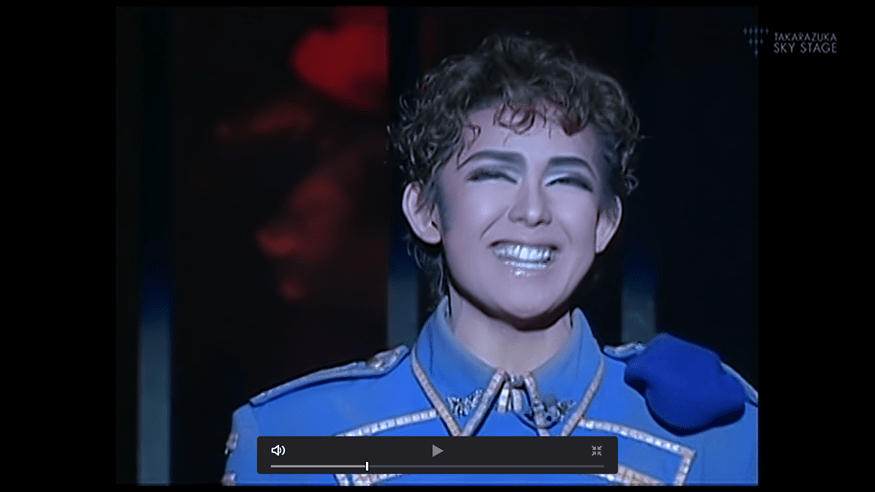
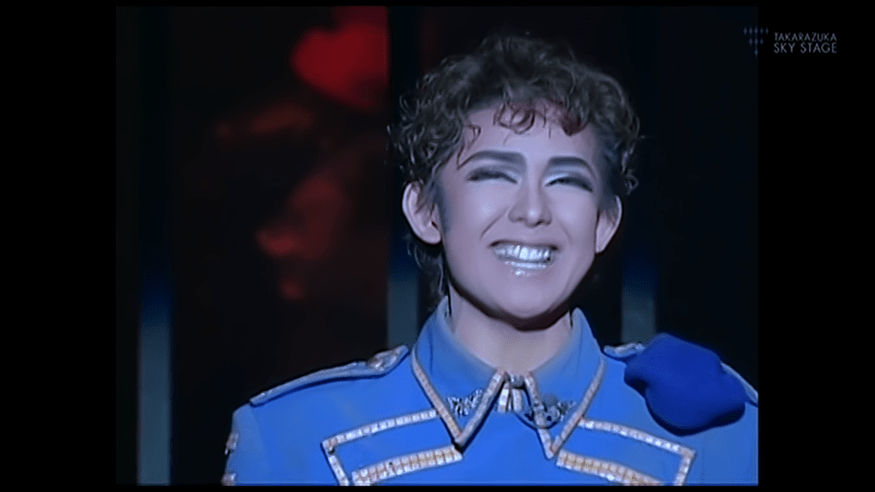
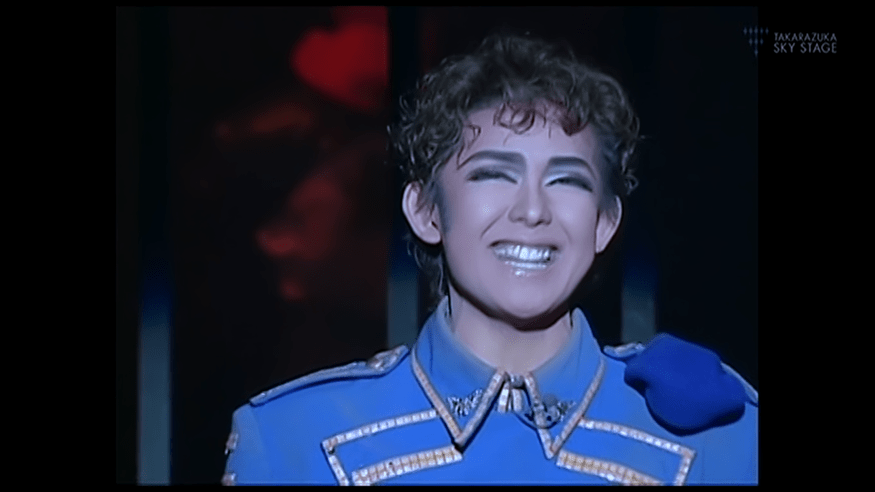
具体是否要模糊和锐化,需要看视频效果。例如《激情》,锐化效果更好,但放到《飘》里就会显得颗粒过多所以让我放弃。
ctrl+d是开启/关闭当前节点效果的快捷键
4 小丸工具箱(选用)
如果视频经过多次处理,可使用小丸工具箱封装最后的视频与最初的音频,达到最好效果。
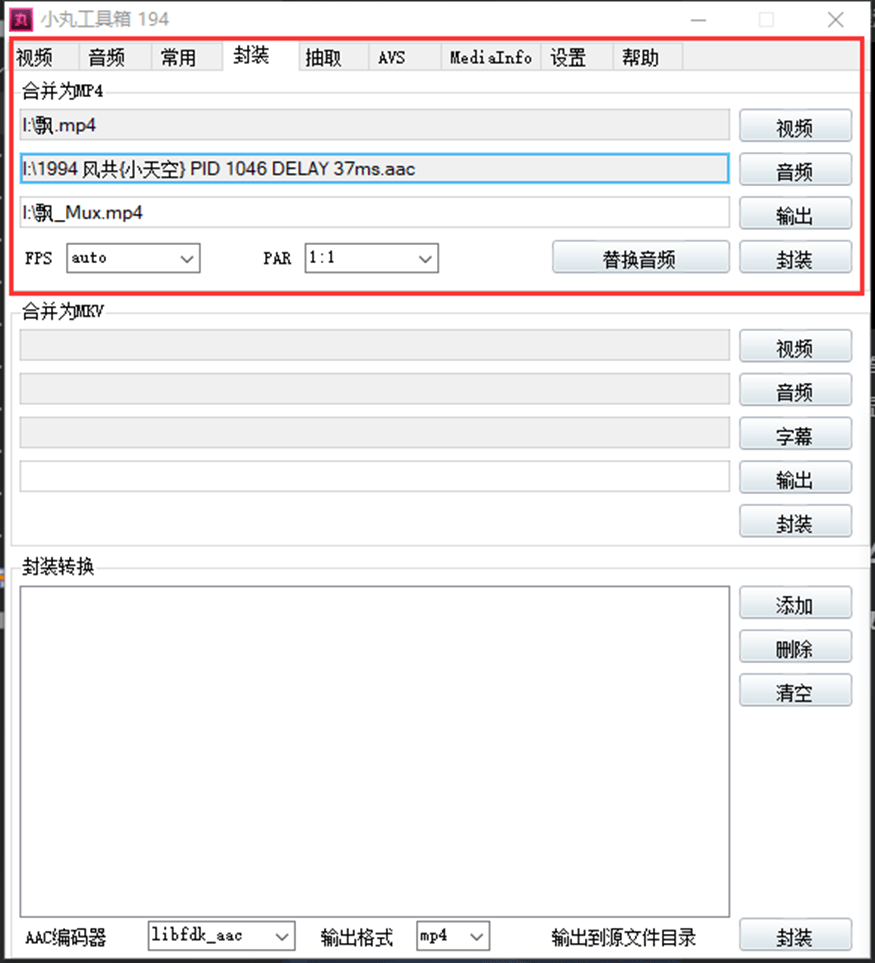
短时间内我应该不会再有新的方法,所以现在发出共享。如果有更好的方法,还请不吝赐教。
谢谢!
 artamanda.art.blog